 Módulo Activos
Los Activos son la relación entre un individuo miembro de un Dominio y un Tag de identificación. Un activo puede ser un Empleado, un Contratista o un Visitante.
Este módulo permite realizar el alta, baja o modificación (ABM) del personal asociado a Tags RFID o Huellas digitales, es decir, asocia o realiza el “matching” entre la persona y los diferentes medios físicos de acceso.

Mediante el botón Asociar Activos o el ícono de edición en cada fila, se accede al formulario de edición de Activos.
El formulario de Asociación de Activos permite crear un nuevo Empleado o seleccionar uno existente. También es posible para el perfil Administrador, asociar al Personal a Empresas existentes o crear una nueva.
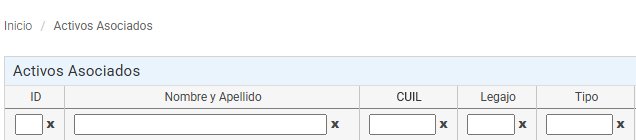
Elementos de la Tabla
- ID: Número de Identificación del personal.
- Nombre y Apellido: Nombre del empleado o Persona.
- CUIL: Número/Código Único de Identificación Tributaria.
- Legajo: Número de Identificación de la persona en relación con el equipo o lector.
- Tipo: Clasificación de la persona. Esta puede ser Visita o Empleado.
- Empresa: Compañía a la cual pertenece la persona.
- Tarjeta: Número de identificación de la tarjeta.
- Estado: Situación en la que se encuentra la persona que puede ser Habilitado o Deshabilitado.
- Modificado: Fecha y hora de la última modificación que se le hizo al registro.
- Acciones: Elementos de acción del registro representados por Iconos para su edición.
ver más en:
📄 Asociar Activos | 📄 Disociar Activos | 📄 Asignación de Activos | 🖥️ Interfaz de Usuario